Windows本地连接受限制或无连接的解决方法全在这里
<{炒股网}>Windows本地连接受限制或无连接的解决方法全在这里
本地连接受限制或无连接如何解决本地连接受限制或无连接如何解决
在使用操作系统时,有时会遇到本地连接受限制或无连接的问题。这种情况通常表现为网络图标上出现黄色感叹号Windows本地连接受限制或无连接的解决方法全在这里,或者提示“受限制或无连接”。本文将介绍几种常见的解决方法,帮助您恢复网络连接。
1. 检查物理连接
首先,确保您的网络设备(如路由器、调制解调器)和计算机之间的物理连接正常。检查网线是否插好Windows本地连接受限制或无连接的解决方法全在这里,路由器是否正常工作。如果使用的是无线网络,确保无线信号强度足够。
2. 重启网络设备
有时,简单的重启可以解决很多问题。尝试关闭并重新启动您的路由器、调制解调器以及计算机。等待几分钟后,再次检查网络连接状态。
3. 重置TCP/IP协议
TCP/IP协议是网络通信的基础。如果协议配置出现问题,可能会导致网络连接受限。可以通过以下步骤重置TCP/IP协议:
打开命令提示符(以管理员身份运行)。输入以下命令并按下回车键:
netsh int ip reset
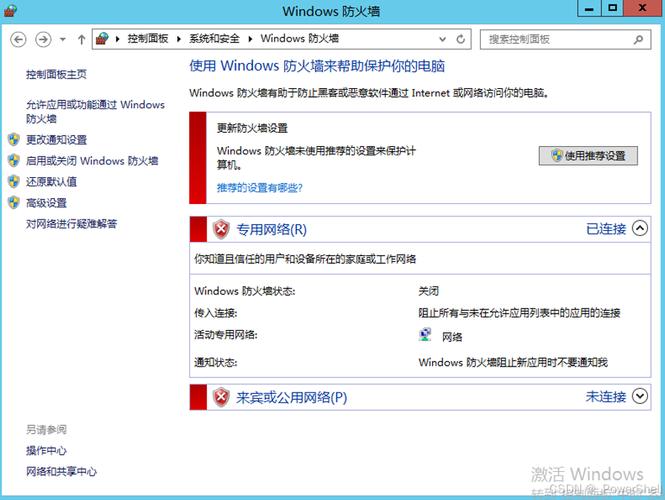
重启计算机后,检查网络连接是否恢复正常。4. 更新或重新安装网卡驱动
网卡驱动程序的问题也可能导致网络连接受限。您可以尝试更新或重新安装网卡驱动:
右键点击“此电脑”或“我的电脑”,选择“管理”。在“设备管理器”中,找到“网络适配器”。右键点击您的网卡,选择“更新驱动程序”或“卸载设备”。如果选择卸载设备,请重启计算机,系统会自动重新安装驱动程序。5. 检查IP地址设置
错误的IP地址设置也可能导致网络连接受限。您可以尝试手动设置IP地址:
打开“控制面板”,进入“网络和共享中心”。点击“更改适配器设置”。右键点击您的网络连接,选择“属性”。双击“协议版本4(TCP/IPv4)”。选择“使用下面的IP地址”本地连接状态已接受为0,并输入正确的IP地址、子网掩码、默认网关和DNS服务器地址。点击“确定”保存设置。6. 禁用IPv6
在某些情况下本地连接状态已接受为0,禁用IPv6可以解决网络连接问题:
打开“控制面板”,进入“网络和共享中心”。点击“更改适配器设置”。右键点击您的网络连接,选择“属性”。取消勾选“协议版本6(TCP/IPv6)”。点击“确定”保存设置。7. 使用网络疑难解答
自带的网络疑难解答工具可以帮助诊断和修复网络问题:
右键点击任务栏上的网络图标,选择“疑难解答”。按照提示进行操作,系统会自动检测并尝试修复问题。
通过以上方法,大多数情况下可以解决本地连接受限制或无连接的问题。如果问题依然存在,建议联系网络服务提供商或专业技术人员进行进一步排查。
本文 炒股网 原创,转载保留链接!网址:http://zzmrw.com/post/1998.html
本文由[炒股网平台名称]原创撰写,数据来源[注明数据平台如Wind/同花顺],文中观点仅代表个人分析。未经书面授权,禁止任何形式的转载、洗稿或截取部分内容使用。对于侵权行为,本平台将保留法律追诉权及要求赔偿的权利。